Pastylka, która się rozwija
Zwinięta pokazuje stworka, zegar i odliczanie minutnika. Kliknij ją, użyj skrótu Ctrl+Alt+Spacja (albo własnego) lub ikony w zasobniku — rozwinie się z miękką, sprężystą animacją.
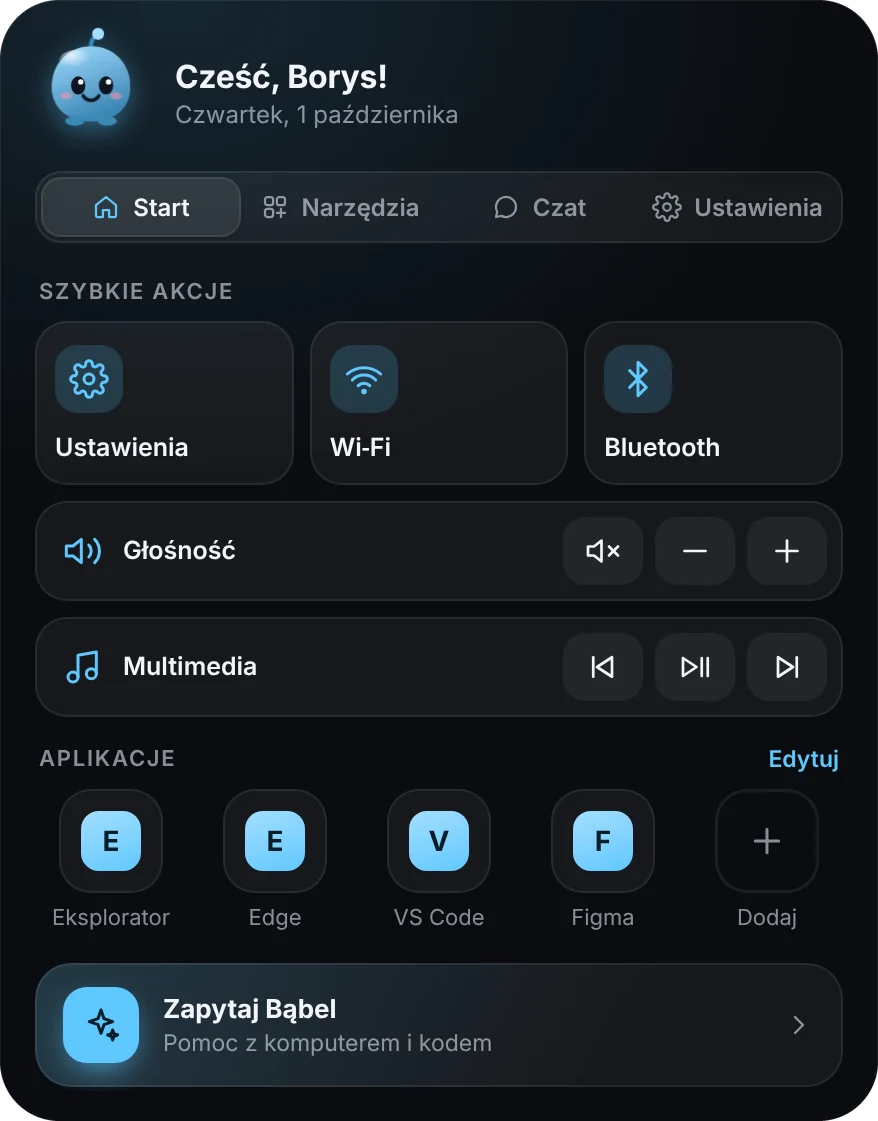
Wyspa to pastylka u góry ekranu w stylu Dynamic Island z uroczym stworkiem Bąblem. Klikasz — rozwija się panel z szybkimi akcjami, muzyką, narzędziami, grami i czatem po polsku. Nowość w 0.5.2 Halloween: stroje (dynia, duch, wampir, czarownica) i żarty w „W pobliżu” — tylko gdy odbiorca sam na to pozwoli. Do tego W pobliżu: listy, linki i pliki między komputerami a telefonem.
Pobierz na: 🪟 Windows 🤖 Android 🍎 macOS BETA
Funkcje
Wyspa siedzi cicho u góry ekranu i nie zabiera miejsca. Gdy jej potrzebujesz, rozwija się w panel ze Startem, Narzędziami i czatem — a klawisz Esc lub klik obok chowa ją z powrotem.
Zwinięta pokazuje stworka, zegar i odliczanie minutnika. Kliknij ją, użyj skrótu Ctrl+Alt+Spacja (albo własnego) lub ikony w zasobniku — rozwinie się z miękką, sprężystą animacją.
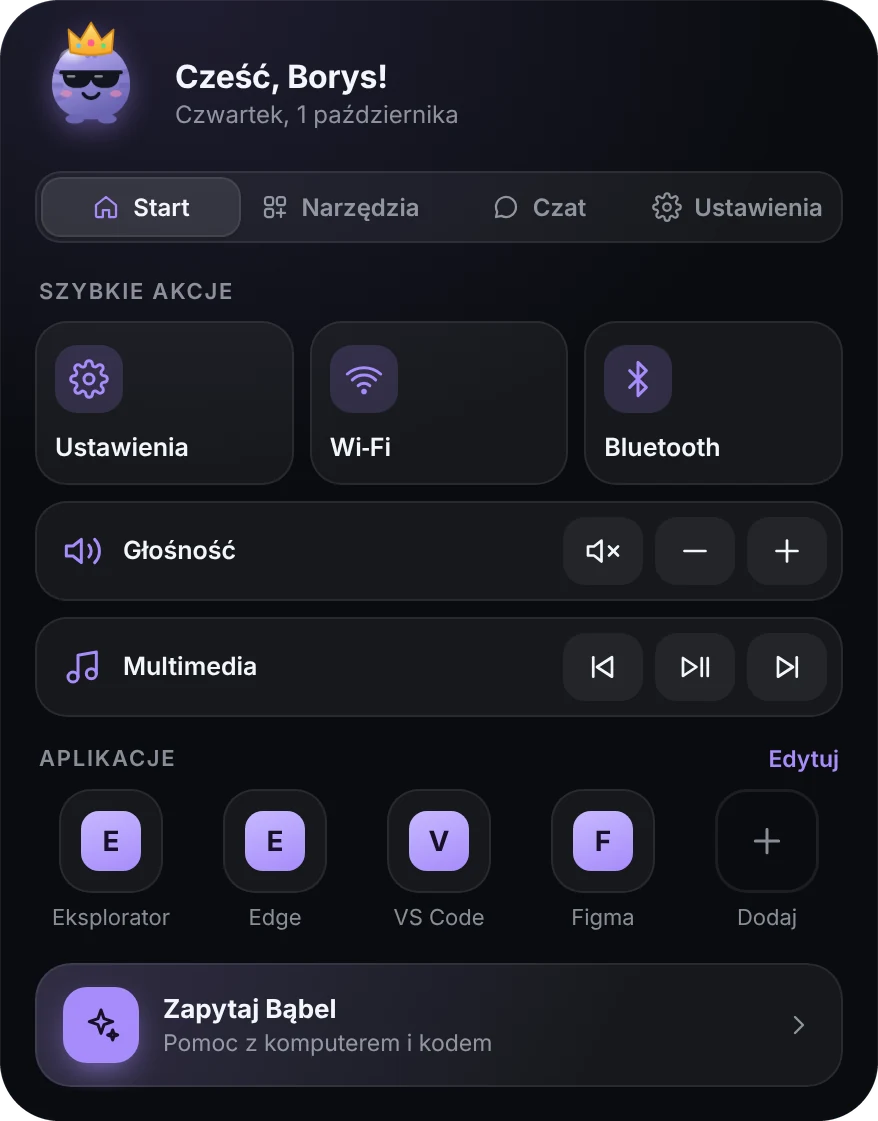
Wybierz do 6 z 13 akcji: Wi‑Fi, Bluetooth, zrzut ekranu, Światło nocne, Pobrane i więcej. Do tego głośność i przyciski multimediów: poprzedni, odtwórz/wstrzymaj, następny.
Wyspa sama znajduje popularne programy, np. Eksplorator, Chrome, Edge, VS Code czy Figmę. Dodasz też własne: pliki .exe, .lnk, .bat, .cmd i .url.
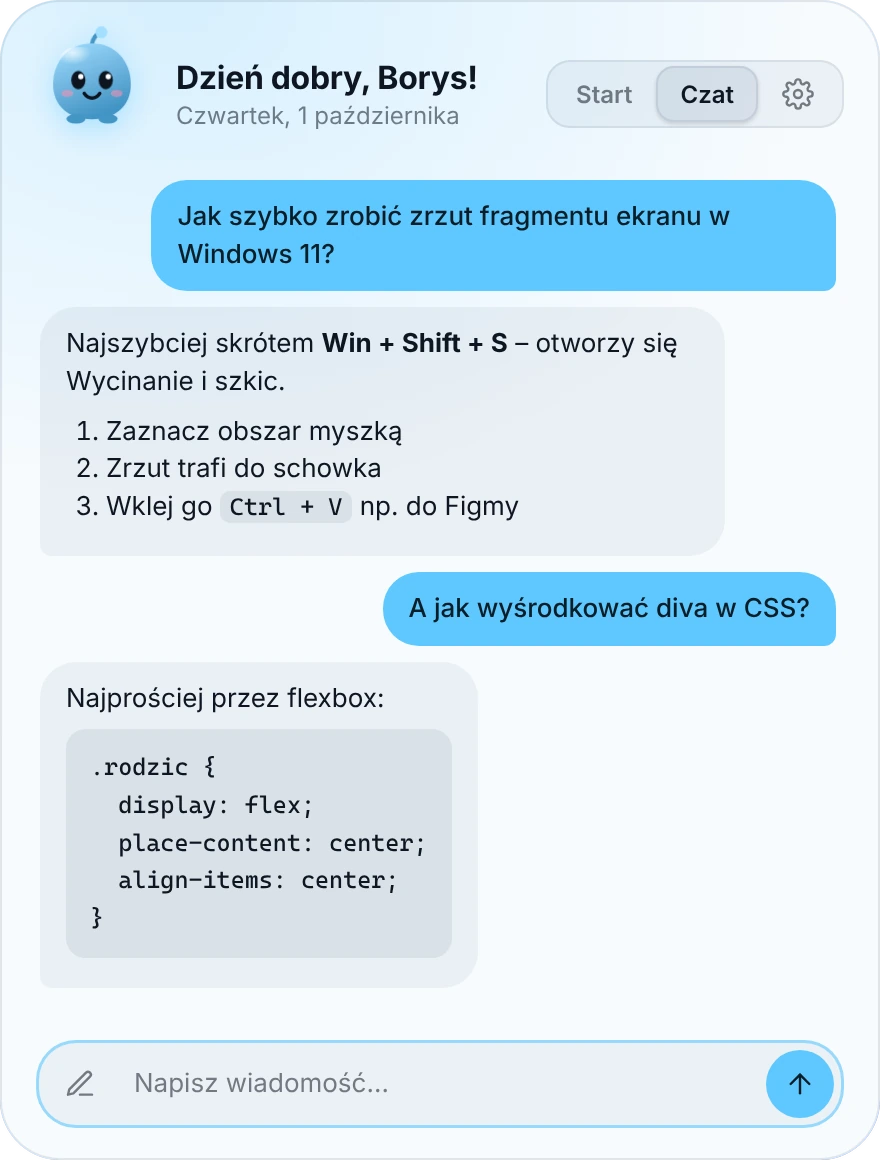
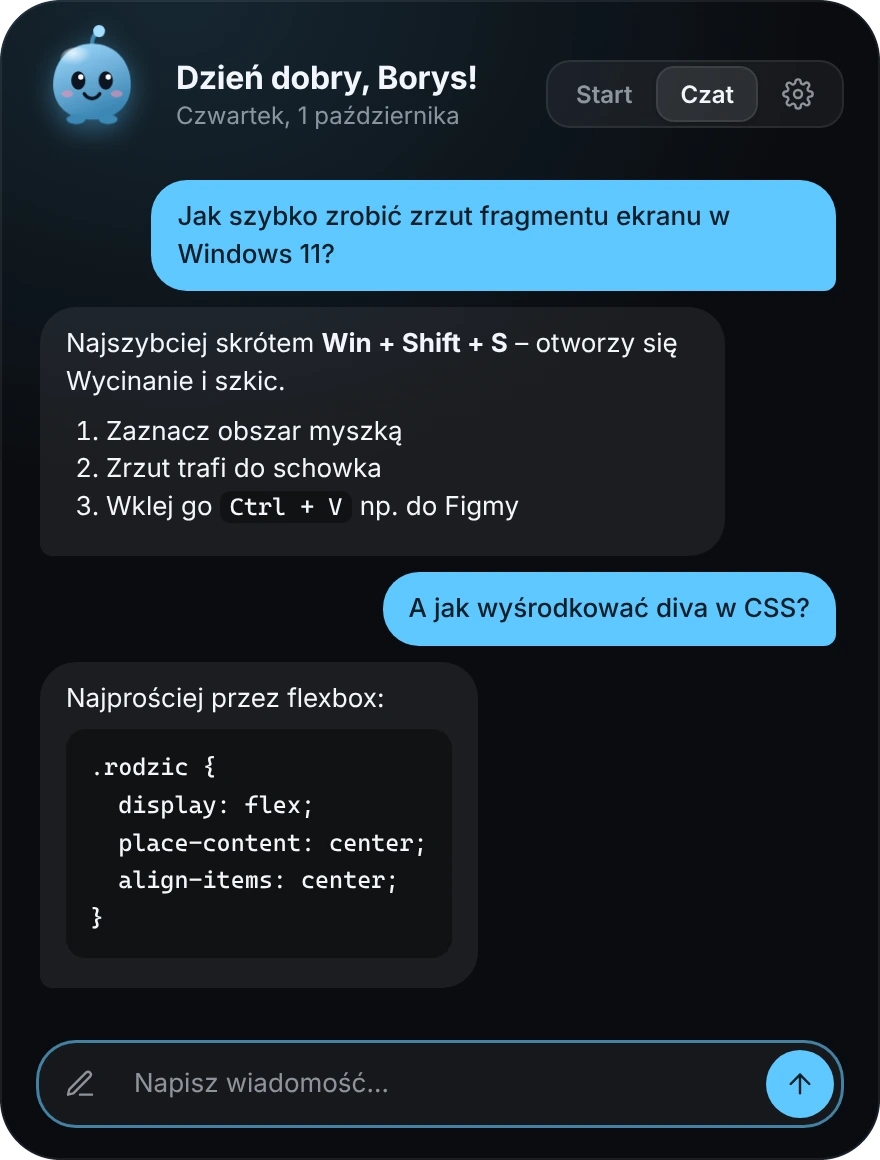
Zapytaj o Windowsa, Figmę albo kod. Odpowiedź pisze się na żywo, a bloki kodu mają przycisk „Kopiuj”. Działa z OpenAI (lub API zgodnym) albo Google Gemini.
Klucz API zostaje tylko na Twoim komputerze — zaszyfrowany przez Windows. Wyspa łączy się bezpośrednio z wybranym dostawcą AI.
Kolor akcentu, motyw jasny, ciemny albo jak Windows, rozmiar i położenie pastylki. Zakładki i kafelki ukryjesz lub ułożysz po swojemu.
Asystent AI
Czat wymaga własnego klucza API od wybranego dostawcy.
HalloweenWersja 0.5.2 · Wyspa Mobile 0.3.2
Nowe stroje (dynia, duch, wampir, czarownica) i żarty w „W pobliżu” – tylko gdy odbiorca sam na to pozwoli. Bez zgody nic nie wylatuje na cudzy ekran.
Dynia, duch, wampir i czarownica w Szafie Bąbla. Pod koniec października Wyspa sama proponuje motyw dyniowy.
W „W pobliżu” włączasz „Pozwól na żarty / Halloween” osobno dla każdego zaufanego urządzenia. Straszak, deszcz cukierków, żart albo duchy. „Nie pokazuj więcej” od razu wyłącza.
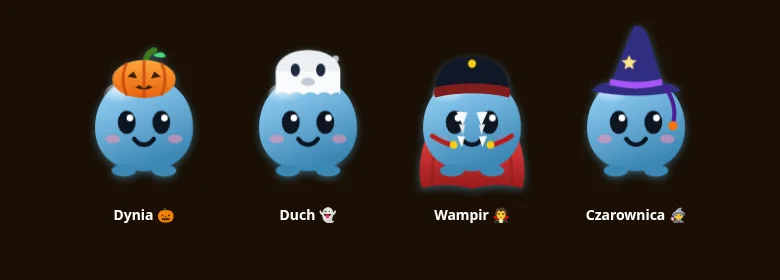 Stroje – dynia, duch, wampir, czarownica
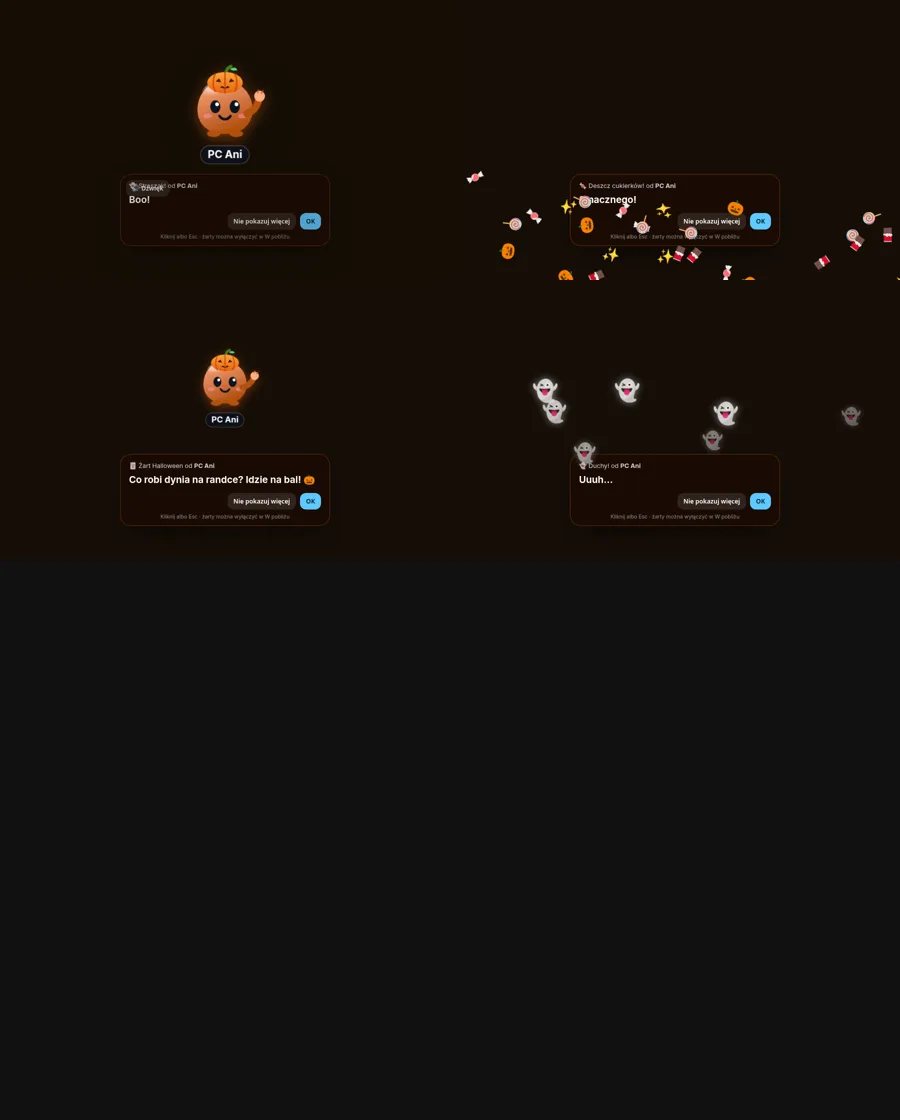 Żarty – tylko od tych, którym pozwolisz
NowośćWersja 0.5.1 · Wyspa Mobile 0.3.2
Przesyłka z „W pobliżu” leci teraz przez środek ekranu, tak jak w naszym filmie. Do tego duże wiadomości (tylko gdy sam na to pozwolisz), diagnostyka połączenia z naprawą zapory Windows i wyspa na telefonie wyglądająca dokładnie jak na komputerze.
Wysyłasz: Bąbel zjeżdża z wyspy, bierze kopertę, macha i odlatuje. Odbierasz: Bąbel nadawcy (w jego kolorze i stroju, z plakietką) wlatuje, przybija piątkę z Twoim Bąblem, podaje kopertę i odlatuje, a Twój Bąbel zanosi ją na wyspę. Kliknięcia przechodzą przez animację. Pełna albo krótka — albo wyłączona na telefonie.
Tylko Ty włączasz „Pozwól na duże wiadomości od …”, osobno dla każdego zaufanego urządzenia (domyślnie wyłączone). Wtedy Bąbel tej osoby może przylecieć z kartką na środek ekranu. Zamykasz kliknięciem albo Esc, a „Nie pokazuj więcej” od razu cofa zgodę. Nigdy przy pełnym ekranie, w grach i prezentacjach ani w „Nie przeszkadzać”. Maks. 280 znaków, raz na 30 s.
Nie widać drugiego urządzenia? „Diagnostyka i łączenie po adresie” pokazuje adres, profil sieci, stan zapory i podpowiedzi. „🛡️ Napraw zaporę” dodaje reguły tylko dla Wyspy, tylko jej portów i tylko z sieci lokalnej.
Wyspa Mobile 0.3.2: ta sama pastylka, Liquid Glass, motywy, skórki i panel co na Windows. Poprawione „W pobliżu” na prawdziwych telefonach (połączenia zawsze przez Wi-Fi, także przy włączonych danych komórkowych lub VPN) i suwak wielkości Bąbla.
 Wysyłka – Bąbel bierze kopertę i odlatuje
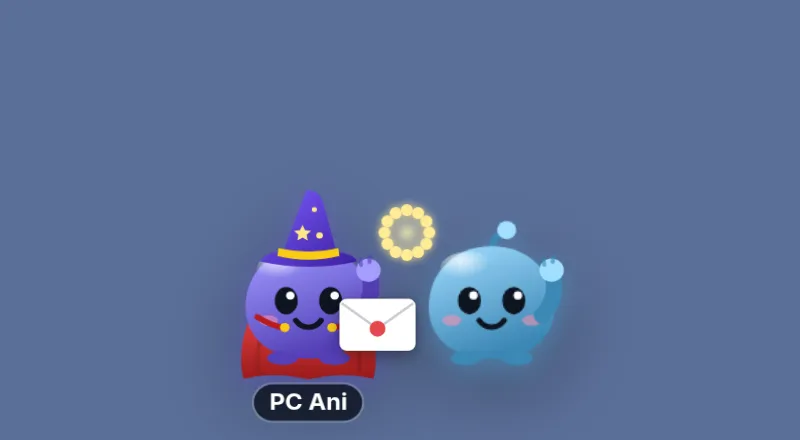 Odbiór – piątka z iskrami i przekazanie listu
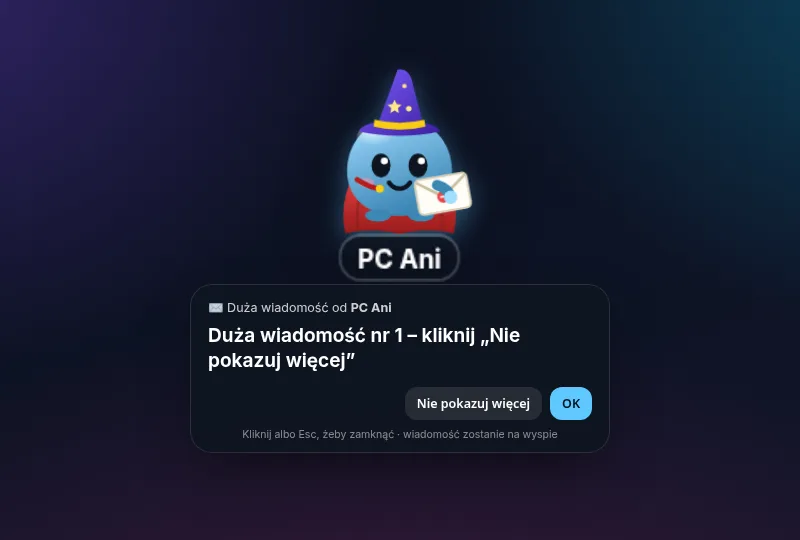 Duża wiadomość – tylko od tych, którym pozwolisz
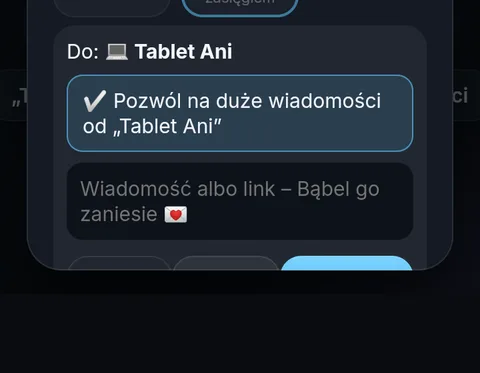 Zgoda ustawiana przez odbiorcę, w każdej chwili do cofnięcia
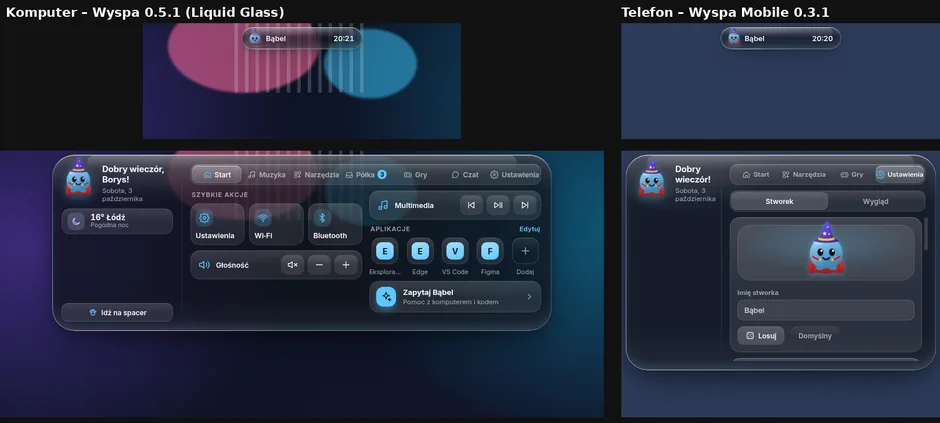 Ta sama wyspa na komputerze i telefonie
Wersja 0.5.0 · Wyspa Mobile 0.3.0
Bąbel zanosi wiadomości, linki i pliki między komputerami i telefonami w tej samej sieci Wi-Fi, jak AirDrop, bez chmury. Do tego 18 strojów, nowe motywy, suwak wielkości Bąbla, przypomnienia, kalkulator, przelicznik walut, trzy nowe gry i czat, który działa bez klucza AI. Każdą nowość można wyłączyć w Ustawieniach.
Jak AirDrop, tylko z Bąblem: widzisz inne Wyspy (komputery i telefony) w tej samej sieci Wi-Fi i jednym stuknięciem wysyłasz im wiadomość, link albo plik. Nowe urządzenie musi zaakceptować, a wszystko jest szyfrowane i nie wychodzi do internetu.
Napisz list, a Bąbel dosłownie wyniesie go z Twojego ekranu i przyniesie na drugi komputer lub telefon. Odbiorca może od razu odpisać. Do tego naklejki, zaczepki, schowek i pliki do 50 MB.
18 strojów, m.in. korona, kapelusz kowbojski, słuchawki, okulary, kokarda i peleryna. Na święta i pory roku Bąbel przebiera się sam: Halloween, Mikołaj, Sylwester, Walentynki, Wielkanoc, a nawet jego urodziny.
Ustawienia → Wygląd → Pastylka: Bąbel od 60 do 150 %. Zawsze mieści się w wyspie, a przy większym Bąblu pastylka sama rośnie. Do tego 9 motywów wyspy z podglądem na żywo.
Przypomnienia i alarmy, lista zadań, kalkulator, przelicznik jednostek i walut, pipeta, zrzut ekranu na półkę, tryb „Nie przeszkadzać”. Czat odpowiada też bez klucza AI: liczy, przelicza i ustawia przypomnienia.
2048, Saper (pierwsze kliknięcie zawsze bezpieczne) i Flappy Bąbel — razem już 10 gier w zakładce Gry. Wyniki zostają tylko na Twoim komputerze.
Wyspa Mobile 0.3 na Androida łączy się z komputerem kodem QR. Na telefonie widzisz baterię komputera, sterujesz jego muzyką, wysyłasz listy, pliki i linki („Udostępnij → Wyspa”), a „Znajdź telefon” pomoże go szybko odnaleźć. Bąbel potrafi nawet przeskoczyć z komputera na telefon.
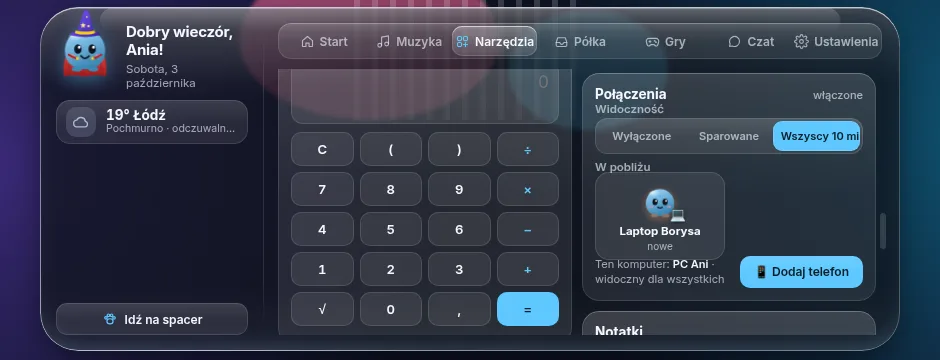 W pobliżu – inne Wyspy w tej sieci Wi-Fi
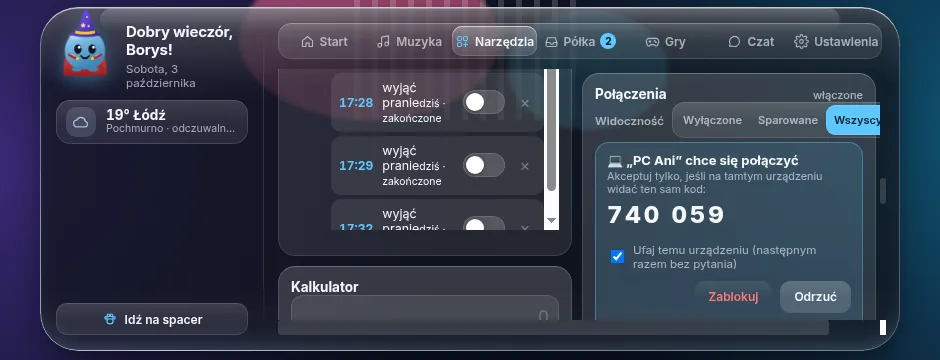 Za pierwszym razem odbiorca akceptuje (ten sam kod na obu ekranach)
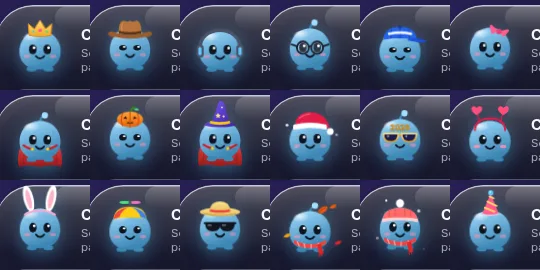 Szafa Bąbla – 18 strojów i stroje sezonowe
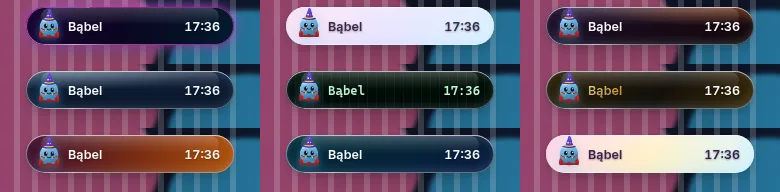 Motywy wyspy z podglądem na żywo
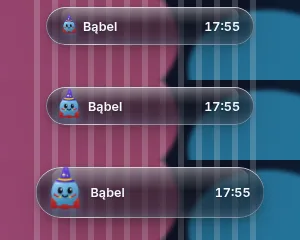 Wielkość Bąbla 60–150 %
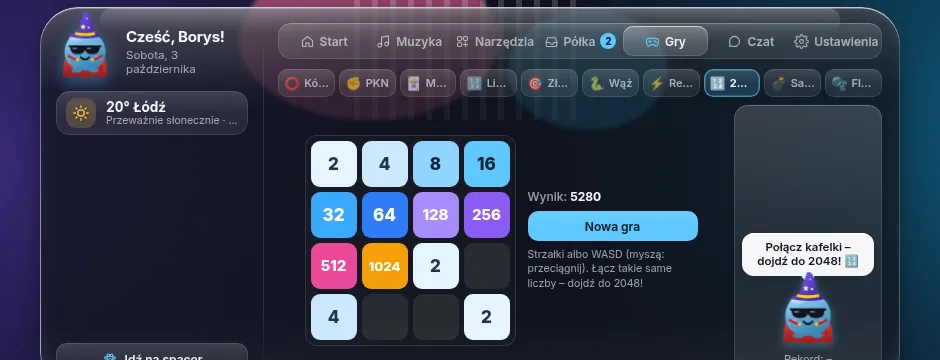 Nowe gry: 2048, Saper i Flappy Bąbel
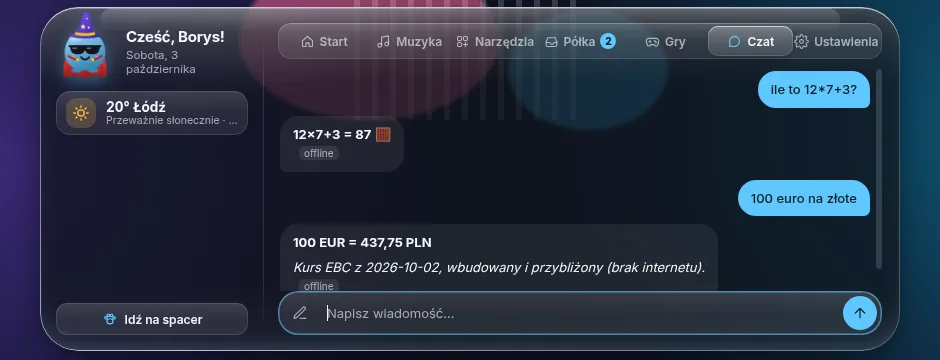 Czat bez klucza AI – liczy, przelicza, przypomina
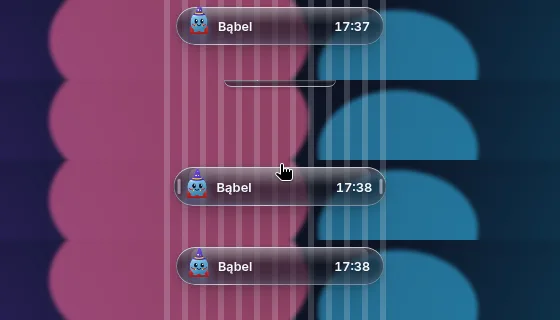 Poprawione wykrywanie pulpitu – chowa się tylko w aplikacjach
Wersja 0.4.6
Nowy wygląd wyspy, jak szkło z iOS 26. Wyspa, panel, zakładki, przyciski, kafelki i gry mają jasną krawędź, odblask u góry i delikatny tęczowy połysk na brzegu. Pod kursorem przesuwa się lekkie lśnienie.
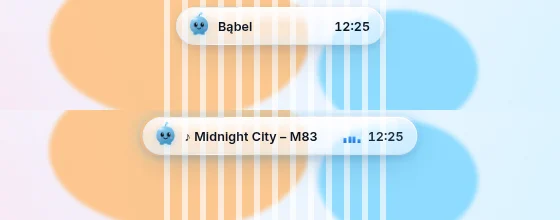 Jasne szkło – motyw Jasny
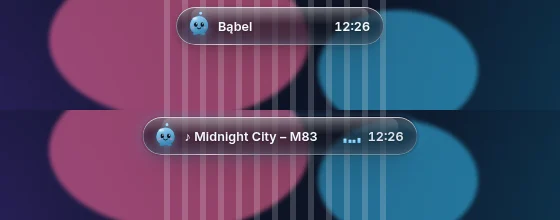 Ciemne szkło – motyw Ciemny
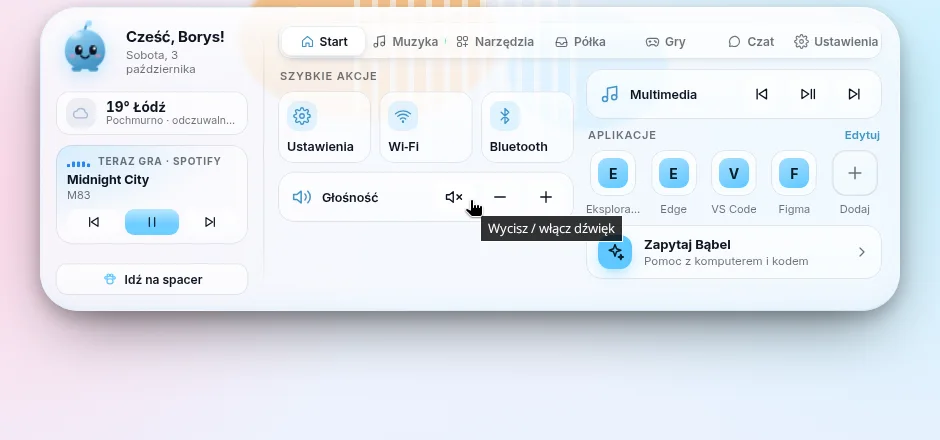 Panel w jasnym szkle
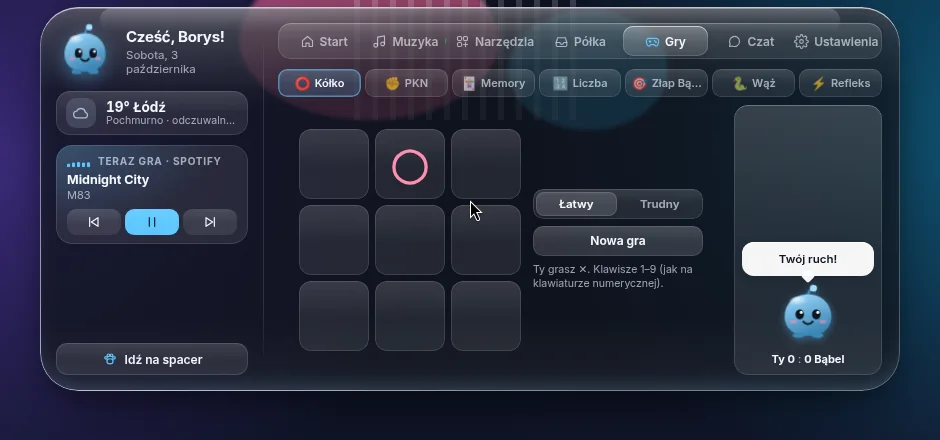 Gry w ciemnym szkle
Wersja 0.4.5
Nowa zakładka Gry w panelu wyspy: siedem małych gier z Bąblem i przeciwko niemu. Bąbel cieszy się, gdy wygrywa, dąsa się, gdy przegrywa, i kibicuje Ci przy rekordach.
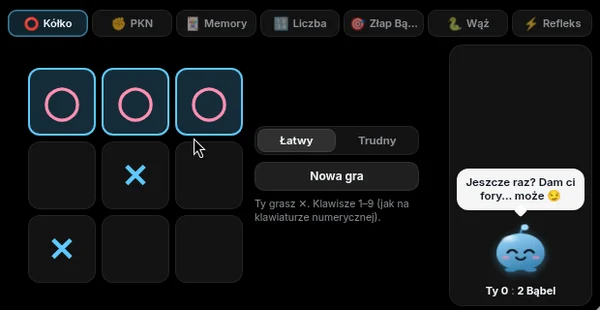 Kółko i krzyżykPoziom Łatwy albo Trudny (na Trudnym Bąbel nie przegrywa!).
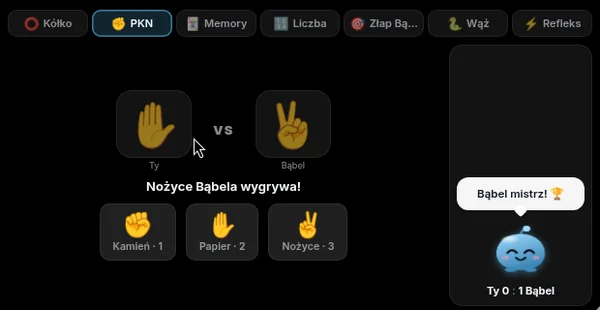 Papier-kamień-nożyceRaz, dwa, trzy – i Bąbel pokazuje swoją łapkę.
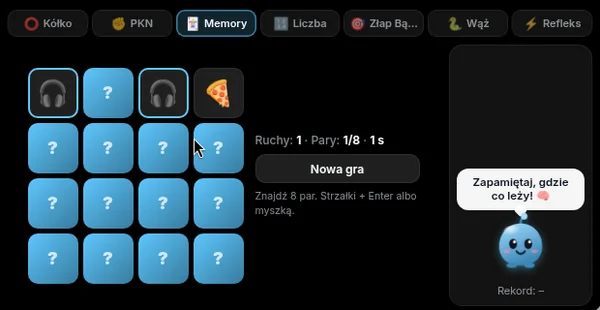 Memory8 par kart z ikonkami – rekord to najmniej ruchów.
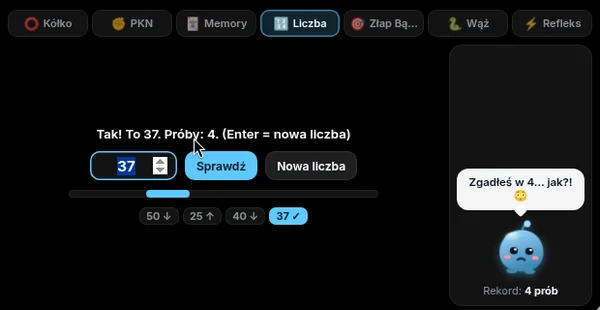 Zgadnij liczbęBąbel myśli liczbę od 1 do 100 i podpowiada „za mało / za dużo”.
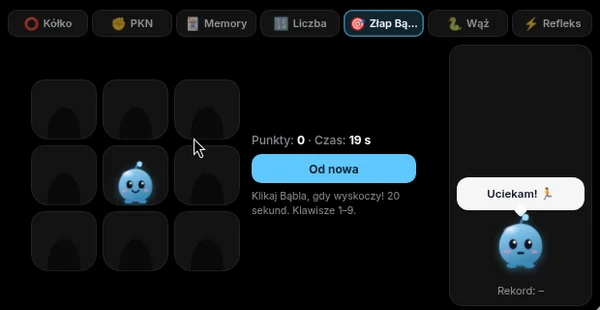 Złap BąblaBąbel wyskakuje z dołków – klikaj szybko przez 20 sekund.
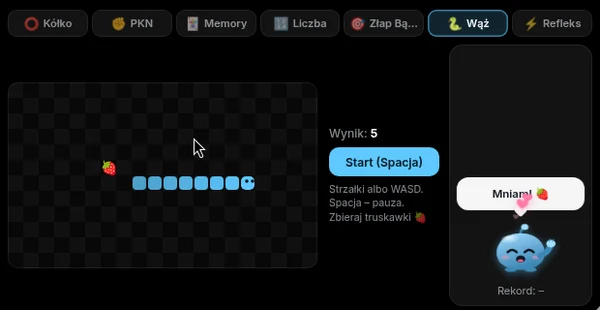 WążKlasyczny wąż – strzałki albo WASD, zbieraj truskawki.
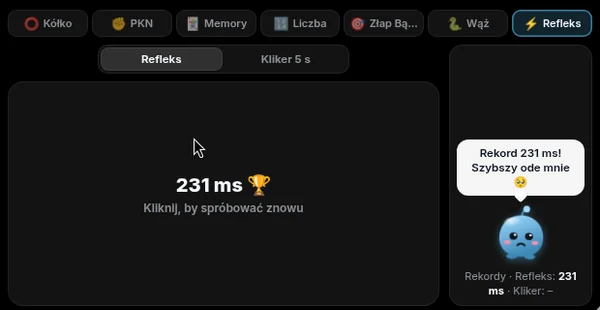 Refleks i klikerKliknij, gdy zrobi się zielone – albo klikaj jak najszybciej przez 5 s.
Wersja 0.4.3
Przychodzi wiadomość? Bąbel skacze do rogu ekranu, łapie powiadomienie i przynosi je na wyspę. Kliknij je na wyspie — otworzy się aplikacja, z której przyszło.
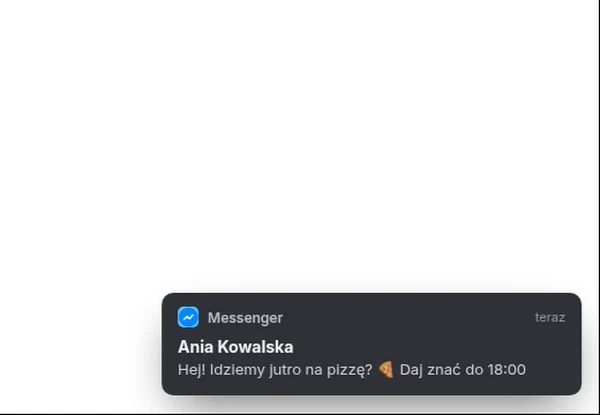 1. Przychodzi powiadomienie
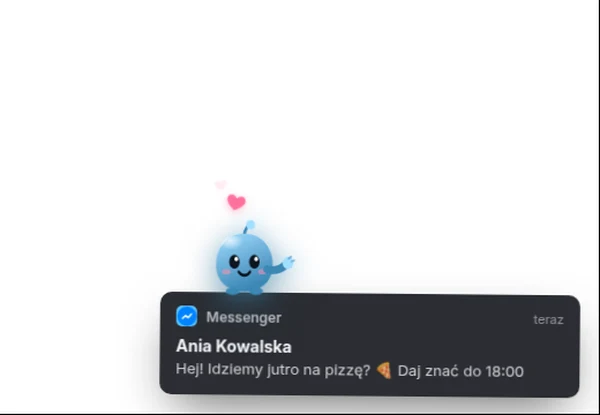 2. Bąbel na nie wskakuje
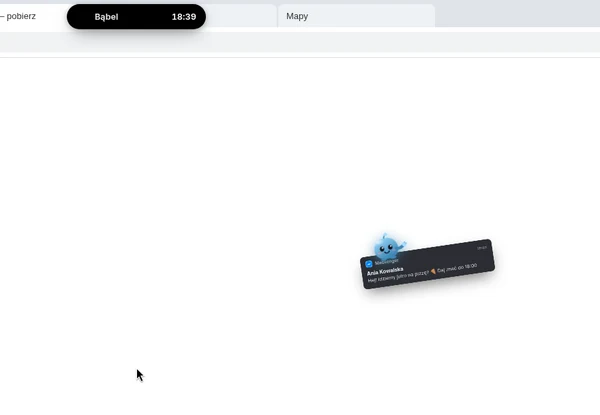 3. …i niesie je na wyspę
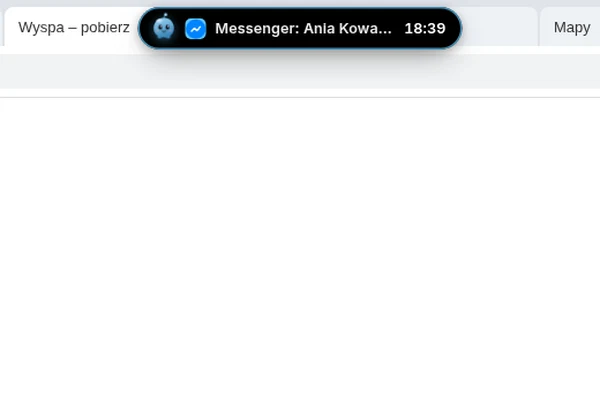 4. Na wyspie czeka „chip” — kliknij, by otworzyć
Jeśli dostępu nie ma, Bąbel raz podpowie, jak go włączyć, a reszta Wyspy działa normalnie.
Wersja 0.4 „Deluxe”
Spacery po oknach, karta Muzyka ze Spotify, półka na pliki, pogoda, głaskanie, szeroki panel i sekretne niespodzianki. Zobacz minutę z Wyspą 0.4.
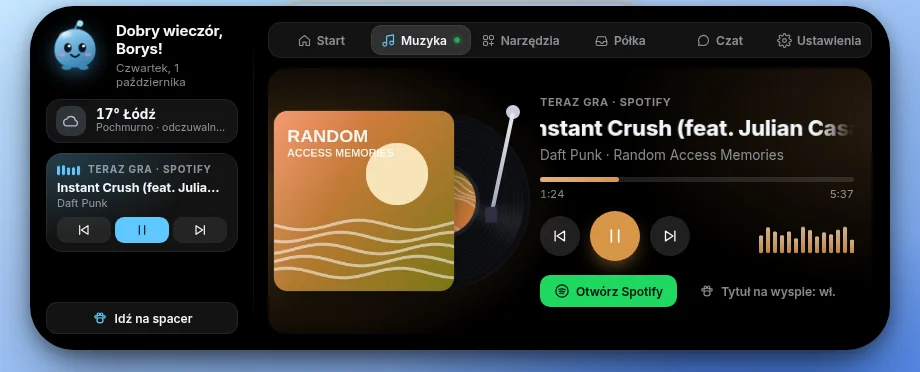
Muzyka / Spotify
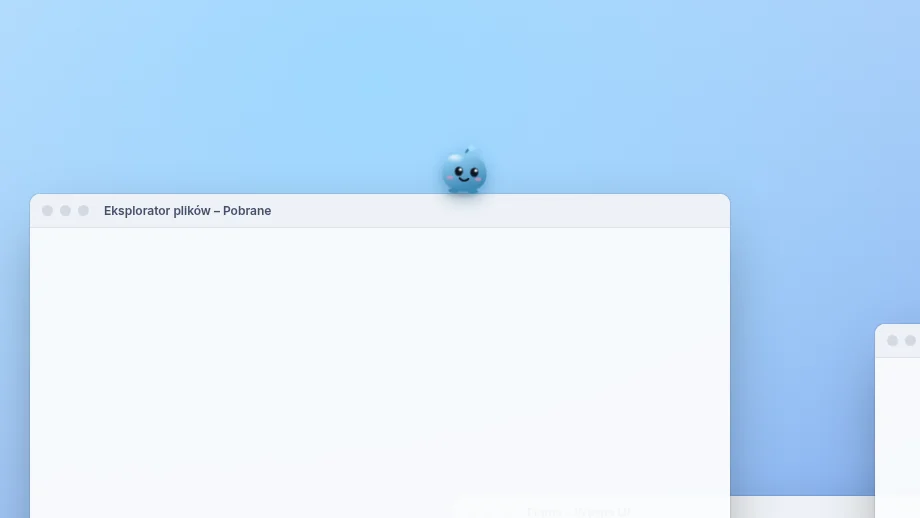
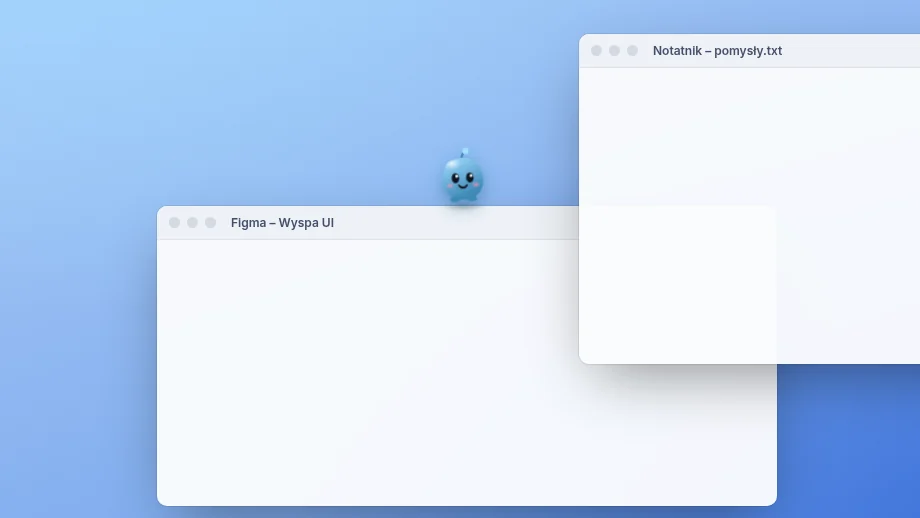
Spacery po oknach
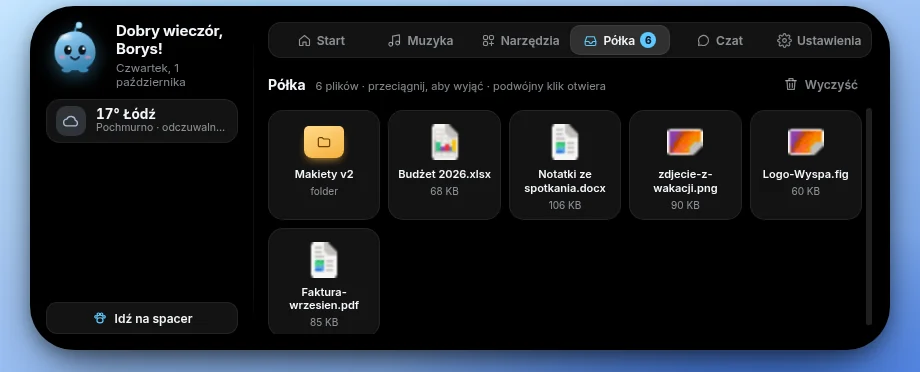
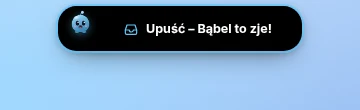
Przeciągnij plik na wyspę, a Bąbel go „połknie”. Na półce czeka, aż go wyciągniesz z powrotem albo otworzysz dwuklikiem.
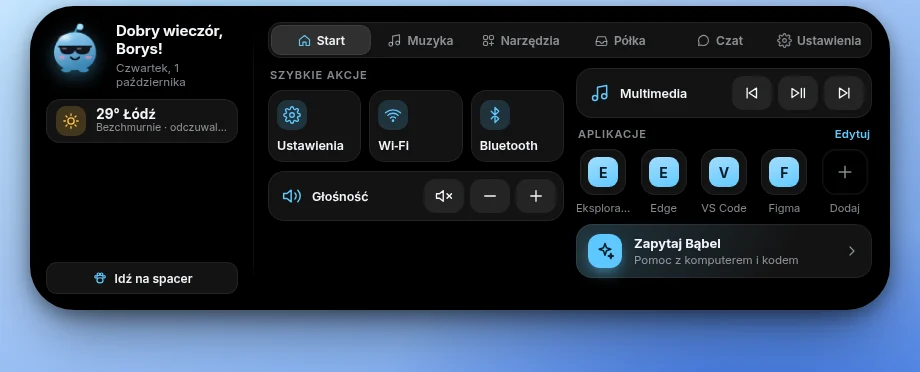
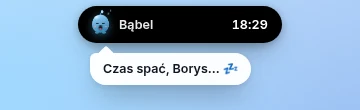
Pogoda dla Twojego miasta (Open‑Meteo). Bąbel bierze parasol w deszcz, szalik w śnieg i okulary w słońce, rano się wita, a wieczorem ziewa.
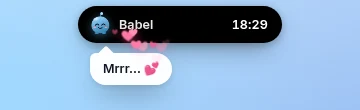
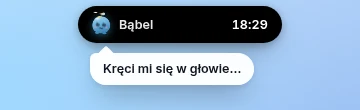
Pogłaszcz Bąbla kursorem, a zamruczy i puści serduszka. Potrząśniesz nim za mocno — zakręci mu się w głowie.
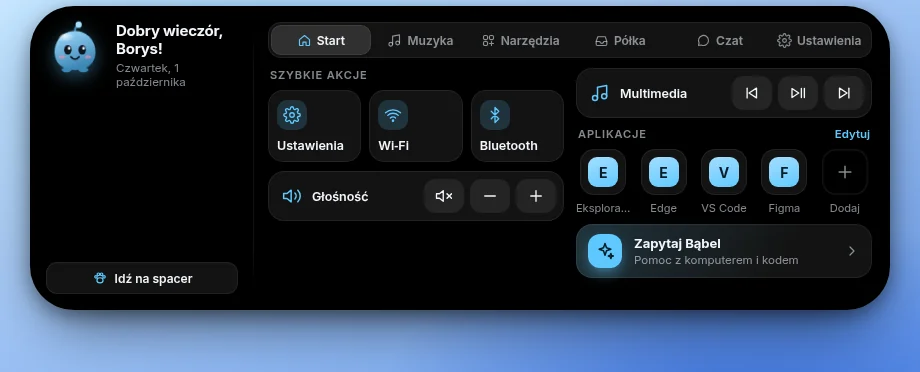
Wyspa rozwija się teraz na boki, w niski i szeroki panel. Z boku powitanie, pogoda i „Teraz gra”, a treść rozkłada się od środka.
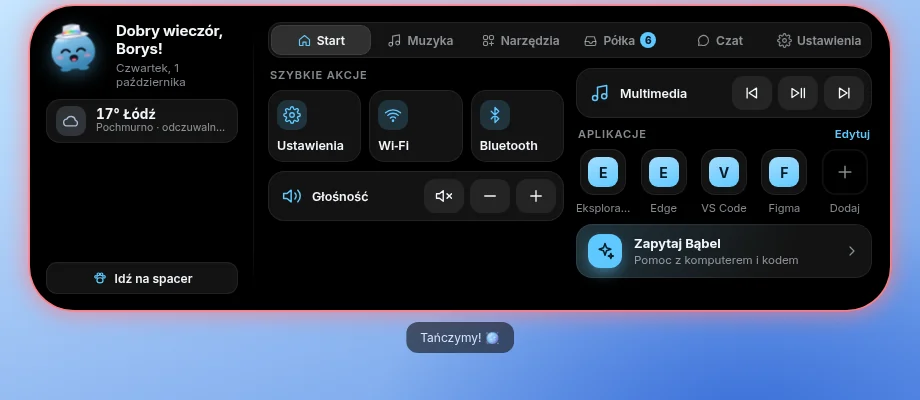
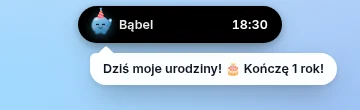
Sekretny Tryb imprezy z konfetti (spróbuj kliknąć Bąbla 10 razy…) i urodziny Bąbla, które obchodzi z tortem.
Wyspa nie zamyka się sama: blokuje przypadkowe Alt+F4, wraca po awarii albo zawieszeniu, radzi sobie z uśpieniem i zmianą monitorów, a druga kopia się nie uruchomi.
NowośćWersja 0.3.0
Powitanie przy starcie komputera, trzy style wyspy do wyboru i długość pastylki ustawiana co do piksela. Do tego nowa, sprężysta animacja rozwijania w stylu iOS.
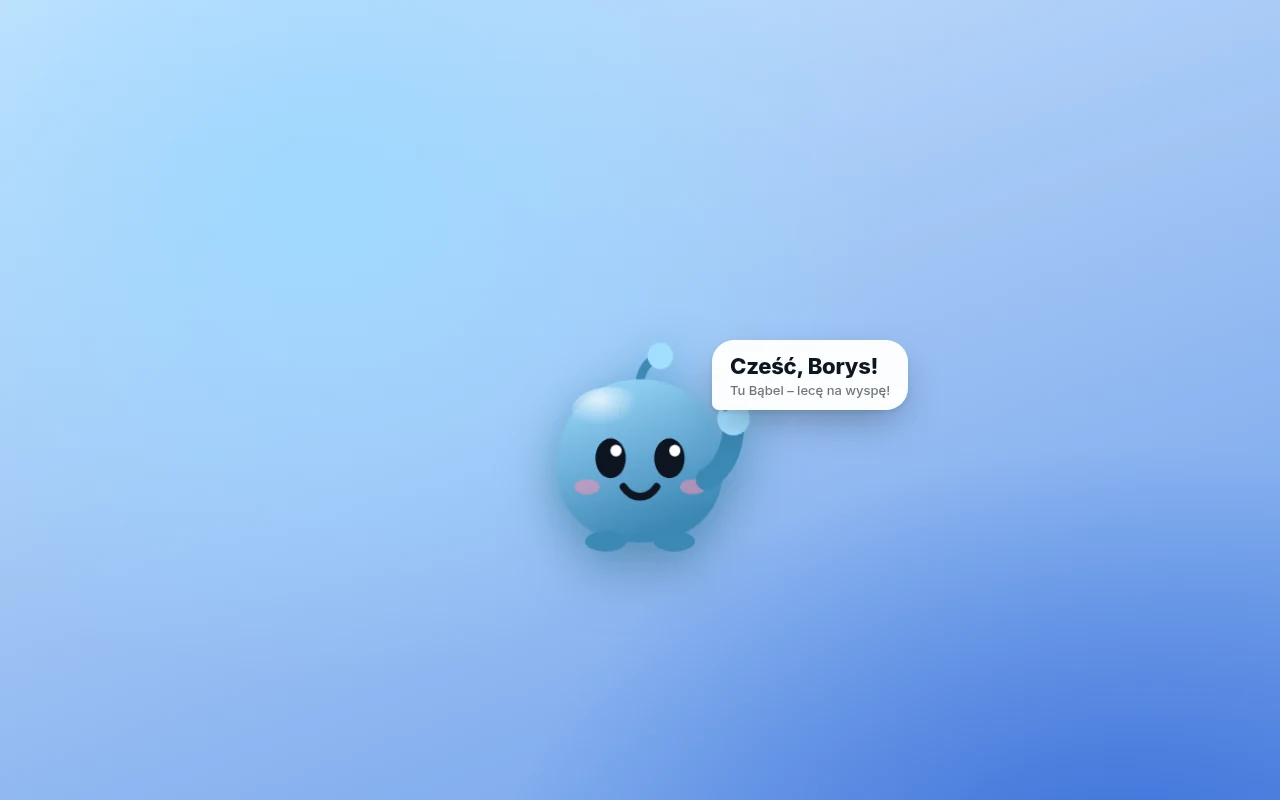
Powitanie przy starcie
Powitanie nie blokuje pulpitu, a kliknięcie je pomija. Przy autostarcie czeka chwilę, aż Windows się załaduje.
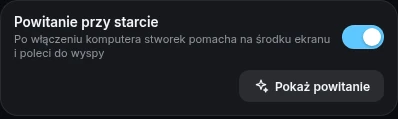
Nie chcesz? Wyłączysz je w Ustawienia → Stworek. A jak się stęsknisz, przycisk „Pokaż powitanie” odpali je jeszcze raz.
Styl wyspy
Przełączasz w Ustawienia → Wygląd → Styl wyspy. Bez restartu, od razu widać zmianę.
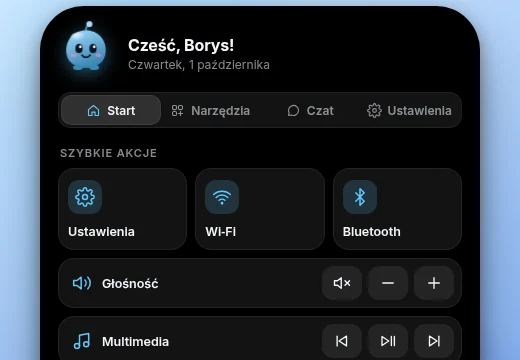

Czarna kapsuła tuż pod górną krawędzią ekranu. Po kliknięciu sprężyście rozwija się w zaokrąglony czarny panel.
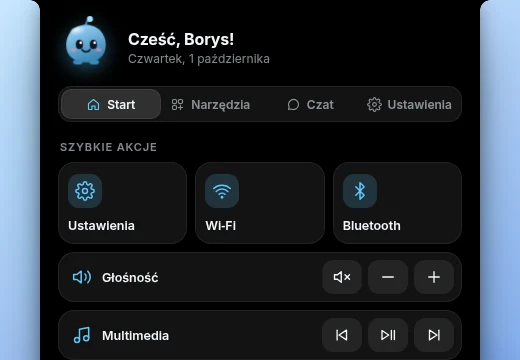

Czarne wcięcie przyklejone do górnej krawędzi: proste rogi u góry, zaokrąglone na dole. Rozwija się w dół, jak w telefonie.
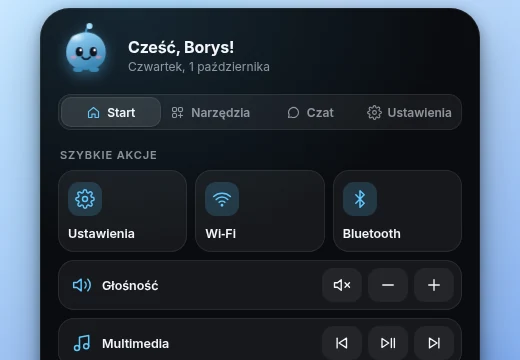

Dobrze znana pastylka z gradientem w kolorze akcentu. Tylko w tym stylu działa też jasny motyw — style iPhone są zawsze czarne.
Długość wyspy

Podgląd na żywo — pobaw się suwakiem, w aplikacji działa tak samo.
NowośćWersja 0.2.0
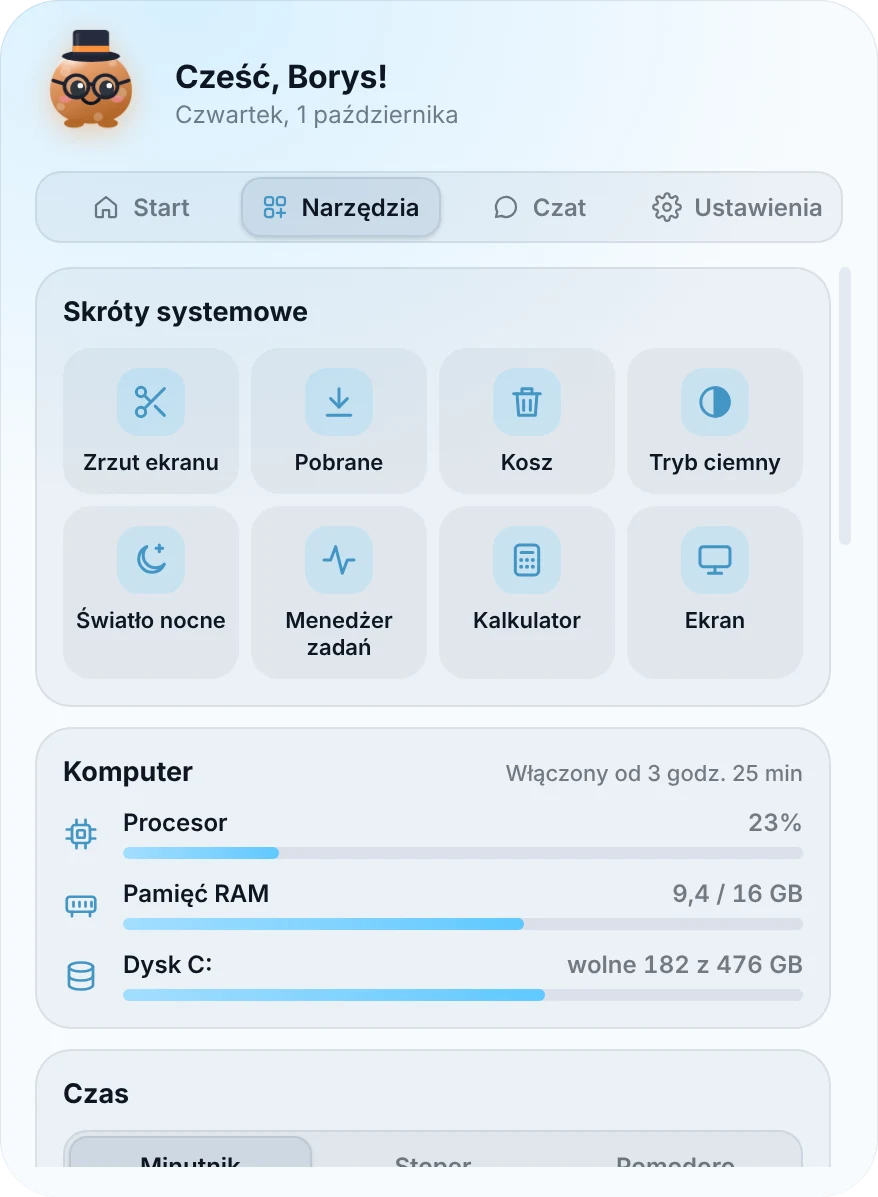
Skróty systemowe, stan komputera, minutnik z Pomodoro, notatki, historia schowka i zasilanie — jedno kliknięcie od pastylki.
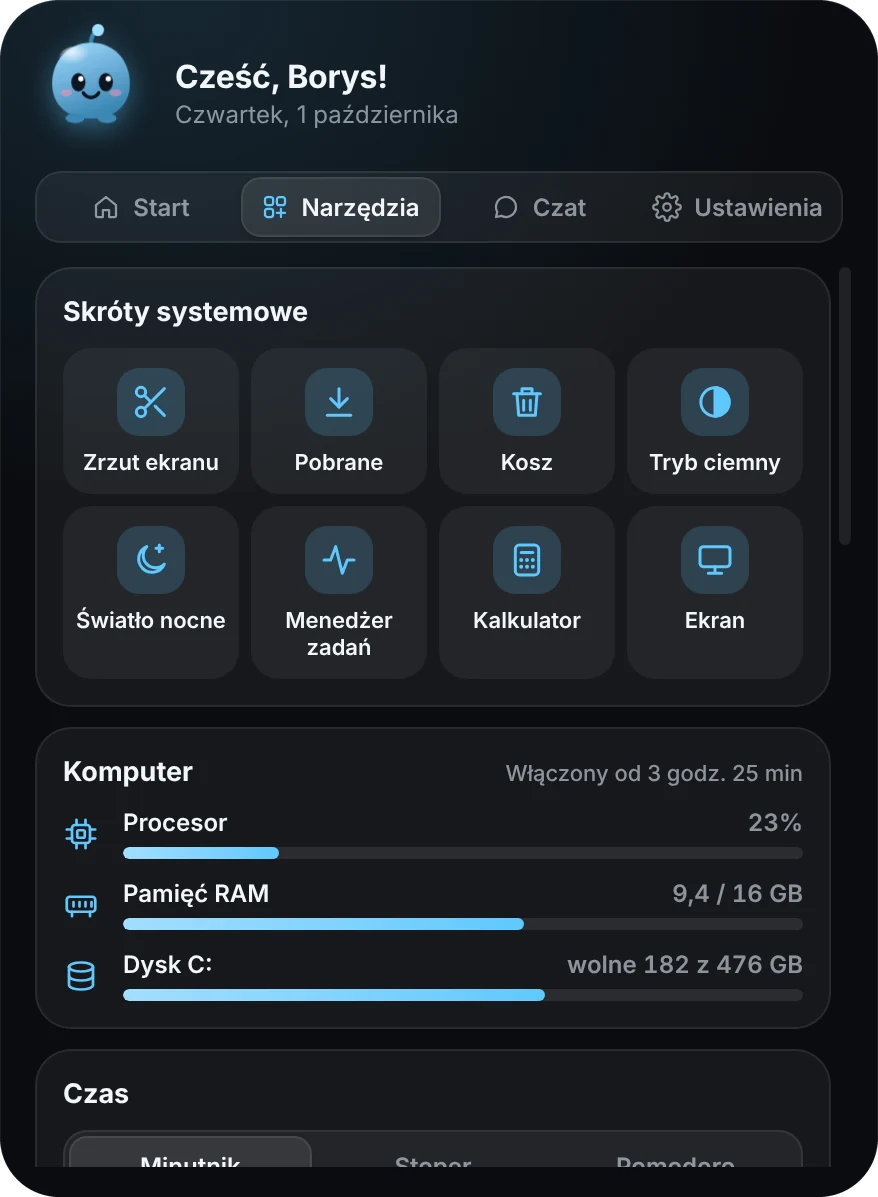
Zrzut ekranu, Pobrane, Kosz, tryb ciemny Windows, Światło nocne, Menedżer zadań, Kalkulator i Ekran. Obok procesor, pamięć RAM, wolne miejsce na dysku C:, bateria (gdy jest) i czas pracy.
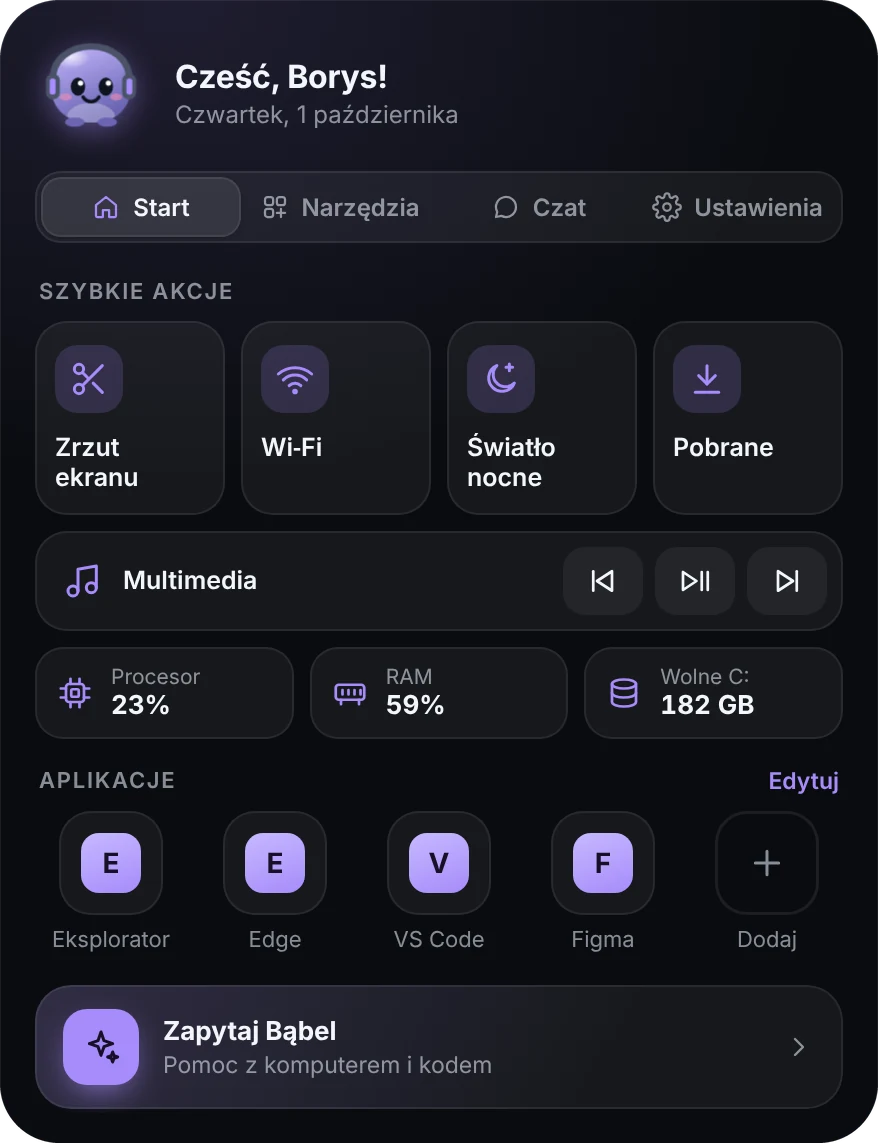
Start po nowemu
Poznaj stworka
Nie jest naklejką. Oddycha, mruga, wodzi oczami za kursorem i cieszy się, gdy z nim rozmawiasz.
Najedź kursorem na stworka na górze strony — on też patrzy. W aplikacji możesz go jeszcze pogłaskać.
Kreator stworka
Kolor, wzór, dodatki i nastrój, a na koniec imię. Podgląd zmienia się na żywo, a Twój wybór zapamiętamy w tej przeglądarce.
Kliknij stworka, a podskoczy.
Od wersji 0.2.0Tak samo dopasujesz stworka w aplikacji: Ustawienia → Stworek. Znajdziesz tam też tempo animacji, losowe podskoki i oczy śledzące kursor, a stworka można pogłaskać. Nastroje w aplikacji to wesoły, spokojny, energiczny i śpioch; czapeczka imprezowa jest tylko na stronie.
Personalizacja
Wybierz jeden z pięciu akcentów albo własny kolor. Stworek może przyjąć kolor akcentu lub mieć własny, a tło wyspy jest ciemne, jasne albo jak w Windows.
Wypróbuj — to podgląd na żywo.
NowośćPersonalizacja i układ
Ustawienia mają cztery działy: Stworek, Wygląd, Układ i Ogólne. W wersji 0.3.0 doszły powitanie przy starcie, styl i długość wyspy.
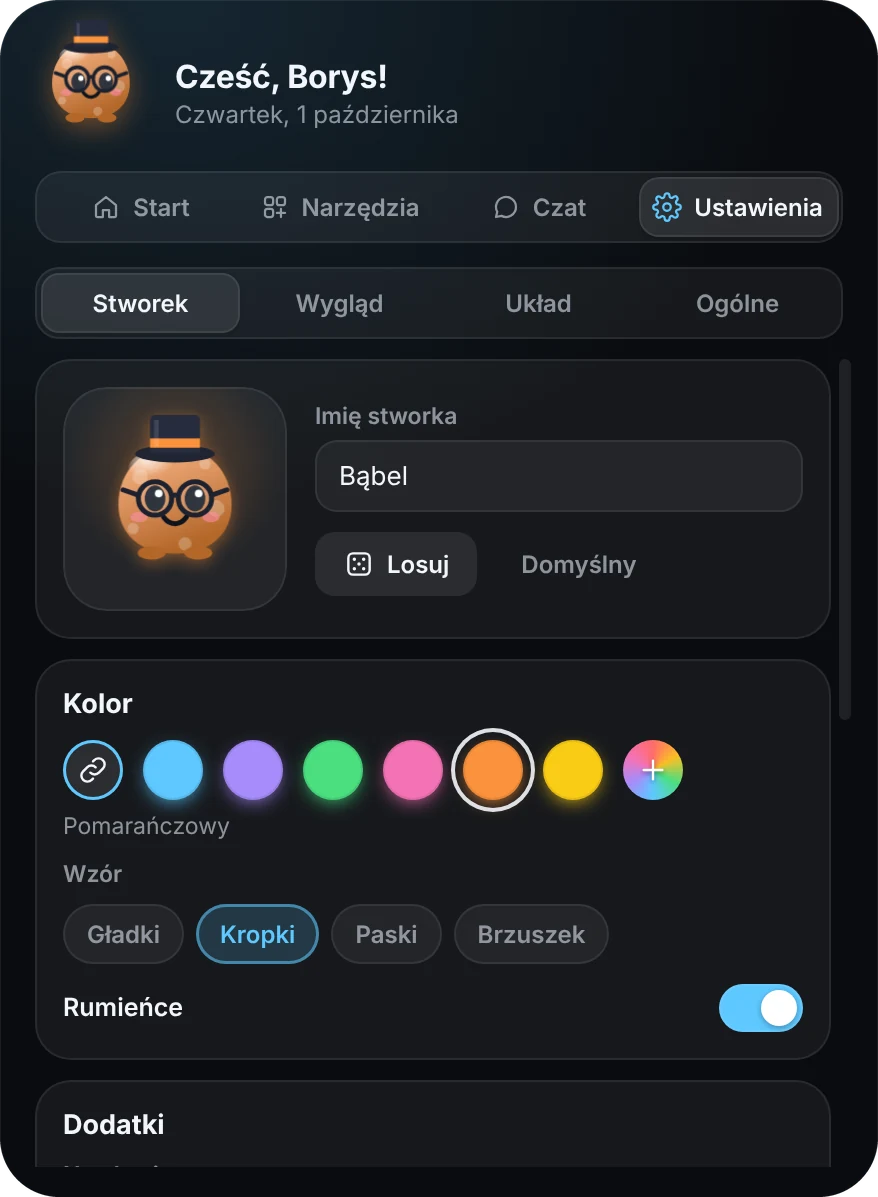
Imię (domyślnie Bąbel), kolor albo „jak akcent”, wzór: kropki, paski lub brzuszek, rumieńce. Na głowę czułek, kapelusz, korona, czapka, kokarda albo słuchawki, na oczy okulary lub przeciwsłoneczne. Do tego nastrój, tempo animacji, oczy za kursorem i powitanie przy starcie.
Wypróbuj w kreatorze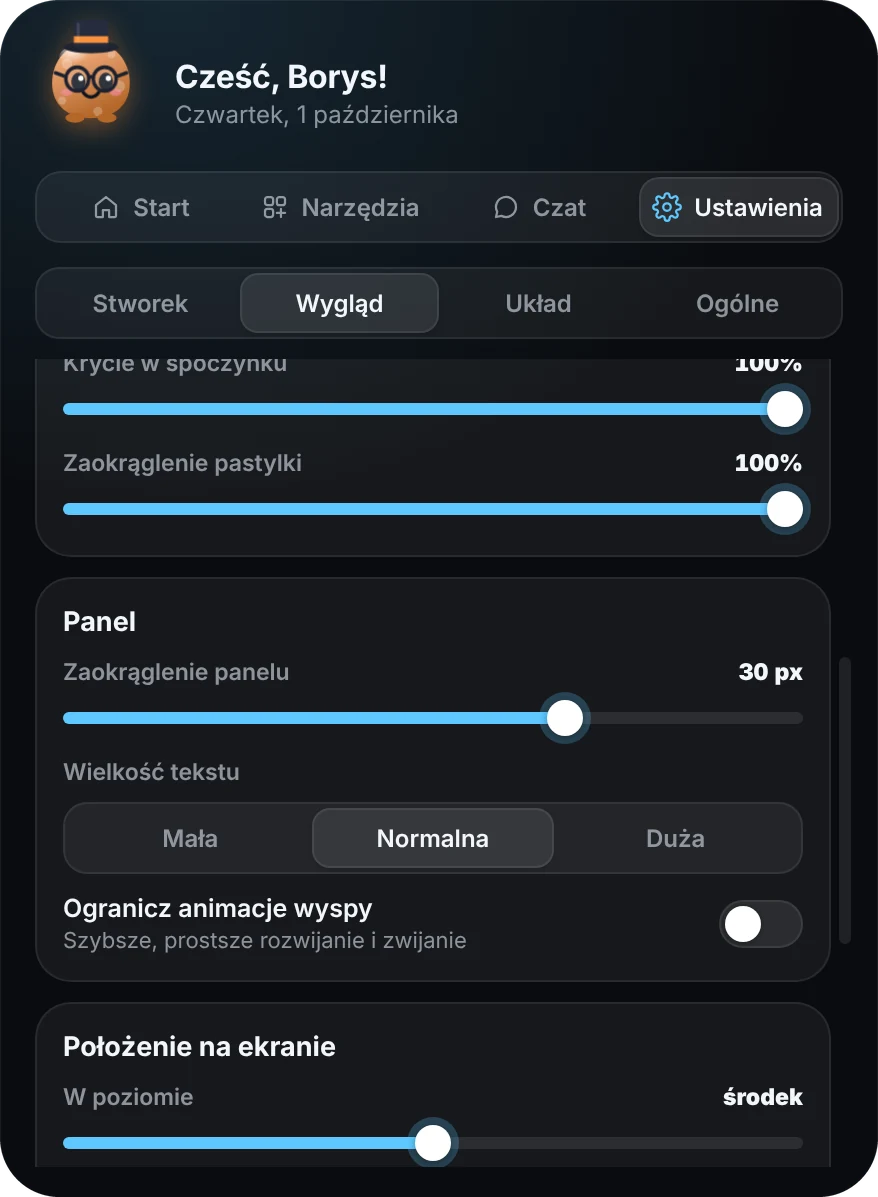
Styl wyspy (iPhone 15, iPhone 14 albo Klasyczny), rozmiar i długość pastylki, napis (imię stworka, własny albo żaden), zegar, krycie w spoczynku, zaokrąglenie pastylki i panelu, wielkość tekstu, położenie na ekranie i własne powitanie.
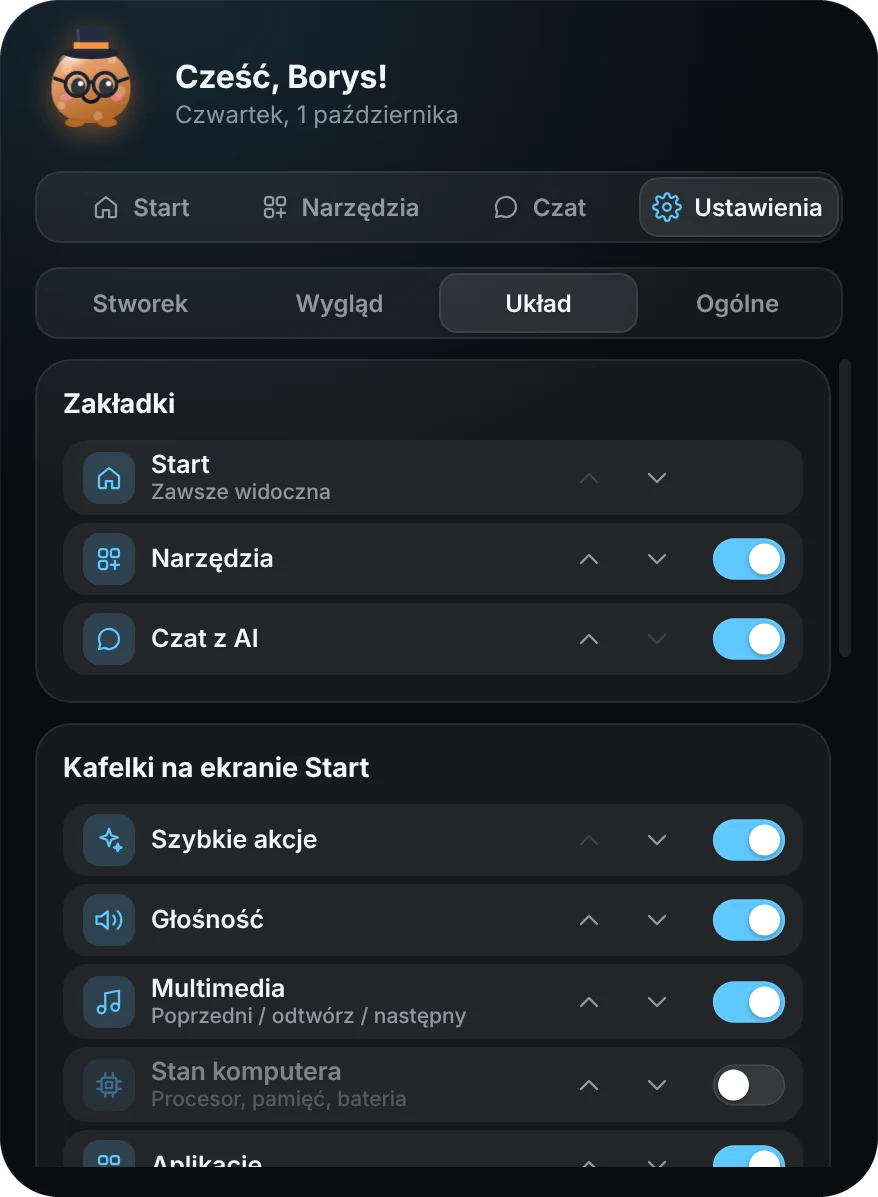
Pokaż, ukryj i ułóż zakładki, kafelki Startu i karty Narzędzi. Wybierz szybkie akcje, a w Ogólnych ustaw własny skrót klawiszowy.
Pobierz
Bez konta, bez opłat, bez okresu próbnego. Wybierz system, pobierz i Bąbel ląduje na Twoim ekranie.
Na co chcesz zainstalować?
Wyspa 0.5.2 · Windows
0 złza darmo, wszystkie funkcje

Nowość Wyspa Mobile 0.3.2 · Android
Nowość w 0.3: mniejsza wyspa jak na komputerze, z Bąblem w środku pastylki, oraz W pobliżu: listy, linki i pliki z komputerem i innymi telefonami w tej samej sieci Wi-Fi. Od 0.2: Wyspa jak Dynamic Island. Do tego głaskanie, tryb imprezy i powitanie o każdej porze dnia. Wolisz pływającą bańkę? Zmienisz to w Ustawieniach.
Aplikacji nie ma jeszcze w Sklepie Play, więc Play Protect może zapytać, czy na pewno chcesz ją zainstalować — wybierz „Zainstaluj mimo to”. Wyspę schowasz przyciskiem „Schowaj” w jej panelu albo z powiadomienia.
Test Wyspa 0.4.2 · macOS 13 Ventura lub nowszy
Bąbel siada na notchu MacBooka — wyspa wisi u góry ekranu, na pasku menu. Muzyka ze Spotify i aplikacji Muzyka, głośność, narzędzia, półka, czat z AI i spacery. Wersja testowa: nie była jeszcze sprawdzana na prawdziwym Macu.
Nie wiesz, który? Kliknij logo jabłka w lewym górnym rogu ekranu → Ten Mac. „Chip Apple M…” = Apple Silicon, „Procesor Intel…” = Intel.
Komunikat „Aplikacja Wyspa jest uszkodzona”? Otwórz Terminal i wpisz: xattr -cr /Applications/Wyspa.app — potem otwórz Wyspę jeszcze raz.
Aplikacja nie jest podpisana kontem Apple Developer, dlatego macOS ostrzega przy pierwszym uruchomieniu. Wyspa mieszka na pasku menu (bez ikony w Docku). Gdy macOS zapyta, czy Wyspa może sterować Spotify lub Muzyką, kliknij OK — inaczej karta Muzyka nie pokaże utworu.
Podoba Ci się Wyspa? Wesprzyj twórcę — całkowicie dobrowolnie.
Jak zainstalować
Windows, Android albo Mac — bez zakładania konta i bez opłat.
Na co chcesz zainstalować?
Kliknij „Pobierz za darmo” i zapisz plik Wyspa-Setup-0.5.2-x64.exe (ok. 107 MB).
Otwórz pobrany plik, kliknij „Dalej” → „Zainstaluj”. Po chwili Bąbel pomacha Ci na powitanie.
Jeśli Windows pokaże „System Windows ochronił ten komputer”, kliknij Więcej informacji → Uruchom mimo to.
Na telefonie stuknij „Pobierz na Androida” i otwórz plik Wyspa-0.3.2.apk (ok. 0,9 MB, Android 8.0+).
Android zapyta o zgodę — stuknij Ustawienia, włącz „Zezwalaj z tego źródła”, wróć i stuknij Zainstaluj. Play Protect? „Zainstaluj mimo to”.
Uruchom Wyspę, przedstaw się Bąblowi i włącz „Wyświetlanie nad innymi aplikacjami”.
Wybierz Apple Silicon (M1–M4) albo Intel — sprawdzisz w menu jabłka → Ten Mac. Wymagany macOS 13 lub nowszy.
Dwuklik na pobrany .zip, a potem przeciągnij Wyspę do folderu Programy.
Prawy przycisk → Otwórz → Otwórz. Nie ma przycisku? Ustawienia systemowe → Prywatność i ochrona → „Otwórz mimo to”.
Przejdź do pobierania na Windows
Przejdź do pobierania na Androida · pełna instrukcja jest przy przycisku pobierania
Przejdź do pobierania na Maca · „Aplikacja jest uszkodzona”? Rozwiązanie znajdziesz przy przycisku pobierania
Wymagania
Pomysły
Masz pomysł na nową funkcję, minę Bąbla albo narzędzie, którego brakuje? Napisz w dwóch zdaniach.
Twój pomysł zapisaliśmy.
Sezonowe stroje Bąbla: czapka Mikołaja w grudniu, dynia na Halloween
Przypomnienie o przerwie i szklance wody — Bąbel podaje kubek
Najbliższe spotkanie z kalendarza na pastylce, z odliczaniem
Szybki tłumacz: zaznacz tekst, a wyspa pokaże tłumaczenie
Tekst piosenki przewijany na rozwiniętej wyspie
Motywy wyspy: szkło, neon i pastele
Jedno serduszko na pomysł z każdej przeglądarki — liczą się głosy wszystkich.
Spokój
Na chwilę, częściowo albo całkiem — wybierz, co Ci pasuje. Ustawienia otworzysz, klikając wyspę i kartę Ustawienia (albo prawym przyciskiem na ikonie Wyspy przy zegarze → Ustawienia).
Ikona Wyspy przy zegarze (prawy przycisk) → „Ukryj Wyspę na godzinę”. Wróci sama po godzinie albo od razu po „Pokaż Wyspę”. Możesz też włączyć Ustawienia → Wygląd → „Tryb dyskretny” — wyspa chowa się wtedy w cienką kreskę, a „Chowaj przy pełnym ekranie” ukrywa ją przy filmach i grach. Na pulpicie wyspa zostaje pełna — zmienisz to opcją „Chowaj tylko w aplikacjach”.
Ustawienia → Zabawa → Powiadomienia → wyłącz „Bąbel łapie powiadomienia”. Albo zostaw włączone i zaznacz „Tylko wybrane aplikacje”.
Ustawienia → Zabawa → Spacery po oknach → wyłącz „Sam wychodzi na spacer” (Bąbel nie wyjdzie sam) albo „Bąbel chodzi po oknach” (wcale nie wychodzi z wyspy). Spacer przerwiesz podwójnym kliknięciem Bąbla.
Windows: ikona Wyspy przy zegarze (prawy przycisk; czasem pod strzałką „^”) → „Zamknij Wyspę”. Mac: ikona Wyspy na pasku menu → „Zamknij Wyspę”. Wyspa wróci dopiero, gdy ją uruchomisz.
Ustawienia → Ogólne → System → wyłącz „Uruchamiaj przy starcie Windows” (na Macu: „Uruchamiaj po zalogowaniu do macOS”). Domyślnie autostart jest wyłączony.
Windows: Ustawienia → Aplikacje → Zainstalowane aplikacje → Wyspa → ⋯ → Odinstaluj. Mac: zamknij Wyspę i przeciągnij Wyspa z folderu Aplikacje do Kosza. Android: przytrzymaj ikonę Wyspy → Odinstaluj (schować Bąbla możesz też z powiadomienia: „Schowaj Bąbla”).
FAQ
Na godzinę: ikona Wyspy przy zegarze → „Ukryj Wyspę na godzinę”. Całkiem: ta sama ikona → „Zamknij Wyspę”. Spacery i łapanie powiadomień wyłączysz w Ustawienia → Zabawa, autostart w Ustawienia → Ogólne. Wszystkie sposoby, także odinstalowanie, znajdziesz w sekcji Jak wyłączyć Bąbla?.
Od wersji 0.4.3 Wyspa (za Twoją zgodą Windows) widzi nowe powiadomienia: nazwę aplikacji, tytuł, tekst i ikonę. Prawdziwego powiadomienia Windows nie da się przesunąć, więc Bąbel łapie jego kopię i niesie ją na wyspę. Ostatnie 10 powiadomień jest tylko w pamięci (Narzędzia → Powiadomienia) — nie zapisujemy ich na dysku, w logach ani nigdzie nie wysyłamy.
Ustawienia Windows (Win + I) → Prywatność i zabezpieczenia → Powiadomienia → włącz „Dostęp do powiadomień” (zezwól aplikacjom na dostęp do powiadomień). Potem w Wyspie: Ustawienia → Zabawa → Powiadomienia → „Sprawdź ponownie”. Potrzebny jest Windows 10 (1809 lub nowszy) albo Windows 11; na Macu ta funkcja nie jest dostępna.
Wyspa (od 0.4.3) i Wyspa Mobile (od 0.2.1) co kilka godzin sprawdzają mały plik na tej stronie. Gdy jest nowsza wersja, Bąbel mówi „Jest nowa wersja…! Kliknij, żeby pobrać” — najwyżej raz dziennie. Wyłącznik: Ustawienia → Ogólne → „Powiadamiaj o aktualizacjach”.
Tak. Wyspa 0.4 Deluxe ze wszystkimi funkcjami jest za darmo — bez konta, bez opłat i bez okresu próbnego.
Wyspa jest za darmo, ale czat działa z Twoim własnym kluczem API (OpenAI, API zgodne z OpenAI albo Google Gemini), a ewentualne opłaty za jego użycie nalicza wybrany dostawca. Szybkie akcje, narzędzia, aplikacje i stworek działają bez klucza.
Zostaje na Twoim komputerze. Wyspa szyfruje go mechanizmem Windows i zapisuje lokalnie, a wiadomości z czatu wysyła bezpośrednio do wybranego dostawcy AI.
Kliknij pastylkę, naciśnij Ctrl+Alt+Spacja (skrót zmienisz w Ustawienia → Ogólne) albo kliknij ikonę Wyspy w zasobniku. Zwiniesz ją klawiszem Esc lub kliknięciem poza wyspą. Aplikację wyłączysz z menu w zasobniku („Zakończ”) albo w ustawieniach („Zamknij Wyspę”).
Obie zostają tylko na Twoim komputerze, w folderze %APPDATA%\Wyspa. Historia schowka zapisuje wyłącznie tekst, maksymalnie 20 ostatnich pozycji, i pomija wpisy, które menedżery haseł oznaczają jako poufne. Wyłączysz ją przełącznikiem w karcie „Historia schowka”, a przyciskiem „Wyczyść historię” usuniesz wszystko. Wyspa nigdzie nie wysyła schowka ani notatek.
Nie. „Zablokuj” działa od razu, ale przed uśpieniem, ponownym uruchomieniem i wyłączeniem Wyspa pokazuje pytanie z przyciskami „Anuluj” i potwierdzenia. Bez odpowiedzi pytanie po chwili znika.
Nie. Po aktualizacji Twoje ustawienia zostają, a nowe opcje dostają wartości domyślne — od 0.3 wyspa startuje w stylu iPhone 15, a wygląd z 0.2 przywrócisz, wybierając „Klasyczny” w Ustawienia → Wygląd. Z wersji 0.1 Wyspa sama przenosi aplikacje, klucze AI, kolor i autostart.
Wejdź w Ustawienia → Stworek i wyłącz „Powitanie przy starcie”. Przyciskiem „Pokaż powitanie” obejrzysz je w każdej chwili. Powitanie i tak nie blokuje pulpitu — kliknięcie je pomija, a przy „Ogranicz animacje” wyspa po prostu się pojawia.
Tak. W Ustawienia → Wygląd wybierzesz styl: iPhone 15 (Dynamic Island, domyślny), iPhone 14 (wcięcie) albo Klasyczny. Długość ustawisz suwakiem od 150 do 440 px albo przeciągając krawędź pastylki. Jasny motyw działa w stylu Klasycznym, style iPhone są zawsze czarne.
Tak. W ustawieniach dodasz plik .exe, skrót .lnk, skrypt .bat lub .cmd albo skrót internetowy .url. Kolejność ułożysz po swojemu, a na wyspie zmieści się do 12 aplikacji.
Aplikacja nie jest jeszcze podpisana certyfikatem, więc filtr SmartScreen jej „nie zna”. Kliknij „Więcej informacji” → „Uruchom mimo to”.
Jeśli chcesz — włącz „Uruchamiaj przy starcie Windows” w ustawieniach. Domyślnie ta opcja jest wyłączona. Gdy jest włączona, po starcie komputera przywita Cię Bąbel.